
Ảnh sang PDF trên máy tính: 2 cách, không cần cài phần mềm
Chuyển ảnh sang PDF trên máy tính, laptop Windows bằng trình duyệt hoặc lệnh In có sẵn. Biết trước chỗ Windows hay cắt mép, xoay ảnh để làm một lần là xong.
Chuyển ảnh sang PDF trên máy tính có hai cách không cần cài thêm gì. Cách thứ nhất: mở công cụ Ảnh sang PDF trên trình duyệt, kéo ảnh vào, bấm Tải PDF về máy. Cách thứ hai: chọn ảnh trong thư mục, chuột phải, chọn Print, chọn máy in Microsoft Print to PDF. Cách thứ hai nhớ bỏ dấu ở ô Fit picture to frame để ảnh không bị cắt mép.
Bạn đang ở tình huống nào?
| Tình huống của bạn | Nên dùng |
|---|---|
| Ảnh chụp giấy tờ bằng điện thoại, cần A4 dọc để nộp hoặc in | Trang Ảnh sang PDF |
| Nhiều ảnh, phải đúng thứ tự trang | Trang Ảnh sang PDF (có nút đổi thứ tự) |
| Ảnh chụp màn hình, không được mất chữ ở mép | Trang Ảnh sang PDF |
| Máy đang mất mạng | Lệnh In của Windows |
| Cần tệp thật nhẹ, ảnh mờ một chút cũng được | Lệnh In của Windows, rồi nén thêm nếu cần |
Cả hai cách đều không cần cài thêm phần mềm, nên máy công ty không cho cài đặt vẫn thử được.
Cách 1: chuyển ảnh sang PDF bằng trình duyệt
- Mở trang Ảnh sang PDF bằng trình duyệt trên máy tính. Tôi thử bằng Chrome.
- Kéo các ảnh từ thư mục thả vào khung, hoặc bấm Chọn ảnh. Trang nhận JPG, PNG và WebP.
- Xem hàng ảnh nhỏ. Ảnh nào sai chỗ thì bấm mũi tên ← hoặc → ở góc trên ảnh đó, hoặc kéo nó sang vị trí mới.
- Chọn khổ giấy. Để A4 và hướng Tự động theo ảnh là hợp với giấy tờ.
- Bấm Tải PDF về máy. Nhiều ảnh thì tệp có tên kiểu
anh-gop-4-trang.pdf.
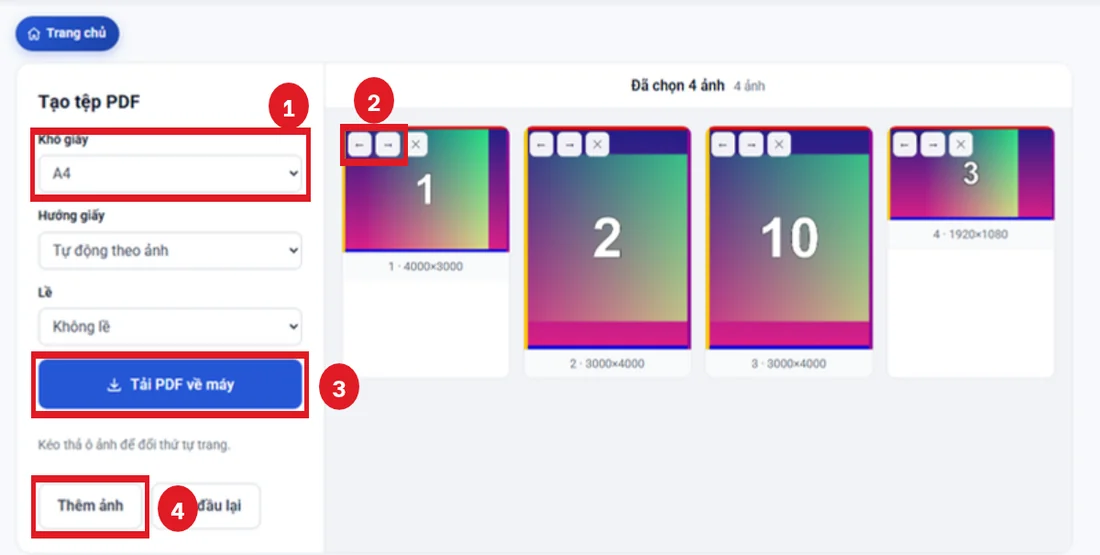
Số 1: ô khổ giấy. Số 2: mũi tên đổi thứ tự ở góc trên mỗi ảnh. Số 3: nút tải tệp PDF về. Số 4: nút thêm ảnh còn thiếu.
Tôi đưa vào 4 ảnh mẫu, gồm 3 ảnh JPG cỡ ảnh điện thoại và 1 ảnh chụp màn hình PNG. Trang dựng xong tệp trong chưa tới 3 giây. Ảnh dọc ra trang dọc, ảnh ngang ra trang ngang, không ảnh nào mất mép.
Cách 2: dùng lệnh In có sẵn của Windows
- Mở thư mục chứa ảnh. Giữ Ctrl rồi bấm từng ảnh để chọn nhiều ảnh.
- Chuột phải vào một ảnh đã chọn, chọn Print. Trên Windows 11, nếu chưa thấy chữ này thì bấm Show more options trước.
- Trong hộp Print Pictures, ô Printer chọn Microsoft Print to PDF.
- Ô Paper size chọn A4. Danh sách ngắn không có A4 thì chọn More... để mở danh sách đầy đủ.
- Bỏ dấu ở ô Fit picture to frame.
- Bấm Print, đặt tên tệp, chọn chỗ lưu rồi bấm Save.
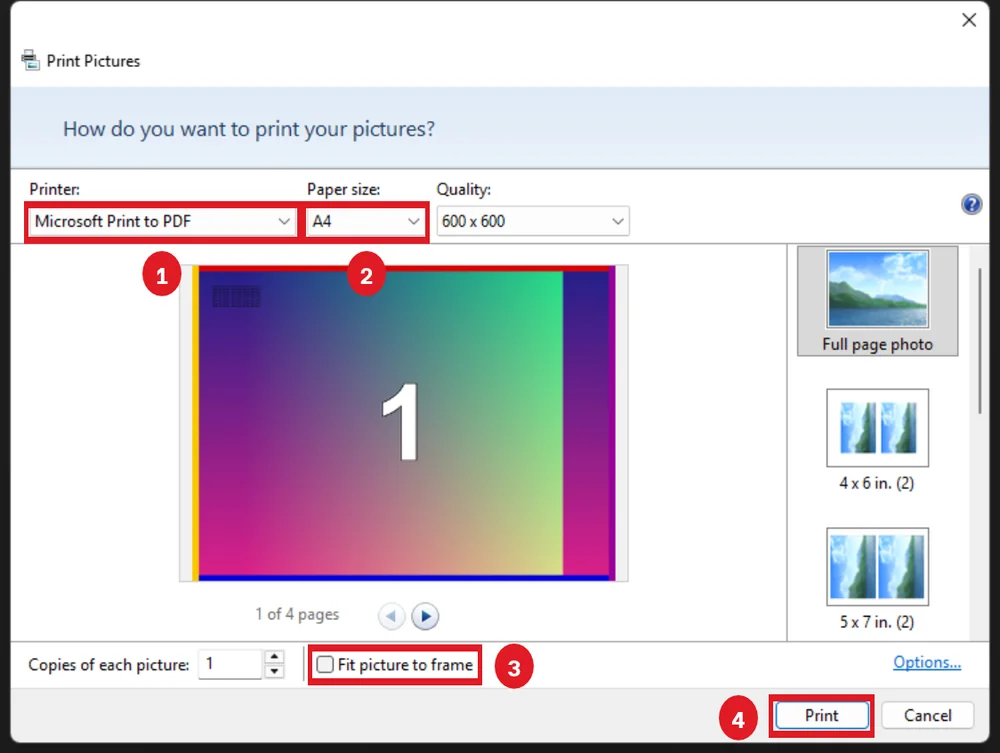
Số 1: chọn máy in ảo. Số 2: khổ giấy. Số 3: ô cắt ảnh cho vừa khung, nên bỏ dấu. Số 4: nút in ra tệp.
Máy tôi để giao diện Windows tiếng Anh nên tên nút trong bài là tiếng Anh. Máy cài tiếng Việt thì tên nút có thể khác, bạn dò theo vị trí các ô trên hình.
Bạn vừa biến cái hộp vẫn dùng để in ảnh thẻ thành một máy làm PDF. Lần sau phòng bên chạy sang hỏi, bạn chỉ cần nói "chuột phải, Print" là đủ dáng chuyên gia.
Muốn hiểu thêm
Phần dưới dành cho bạn muốn biết vì sao, kèm số đo trên cùng một bộ ảnh mẫu.
Nội dung phần này
- Dùng lệnh In của Windows, vì sao ảnh bị mất mép?
- Vì sao ảnh chụp dọc ra trang nằm ngang?
- Chuyển ảnh sang PDF trên máy tính có làm ảnh mờ, tệp nặng hơn không?
- Ghép nhiều ảnh thành 1 file PDF, làm sao cho đúng thứ tự?
- Không có mạng có chuyển ảnh sang PDF được không?
- Máy không thấy Microsoft Print to PDF thì bật ở đâu?
- Câu hỏi thường gặp
Dùng lệnh In của Windows, vì sao ảnh bị mất mép?
Ảnh mất mép vì ô Fit picture to frame được bật sẵn. Ô này phóng ảnh cho kín cả trang giấy, phần nào thừa ra ngoài thì cắt bỏ. Ảnh có khung hình khác tỉ lệ trang giấy là mất phần đó.
Tôi tô viền màu ở cả bốn mép ảnh mẫu để dễ thấy. Với ảnh chụp màn hình khổ 16:9, để nguyên ô này thì PDF mất hẳn viền trái và một phần viền phải. Bỏ dấu ở ô này thì đủ cả bốn viền, đổi lại quanh ảnh có khoảng giấy trắng.
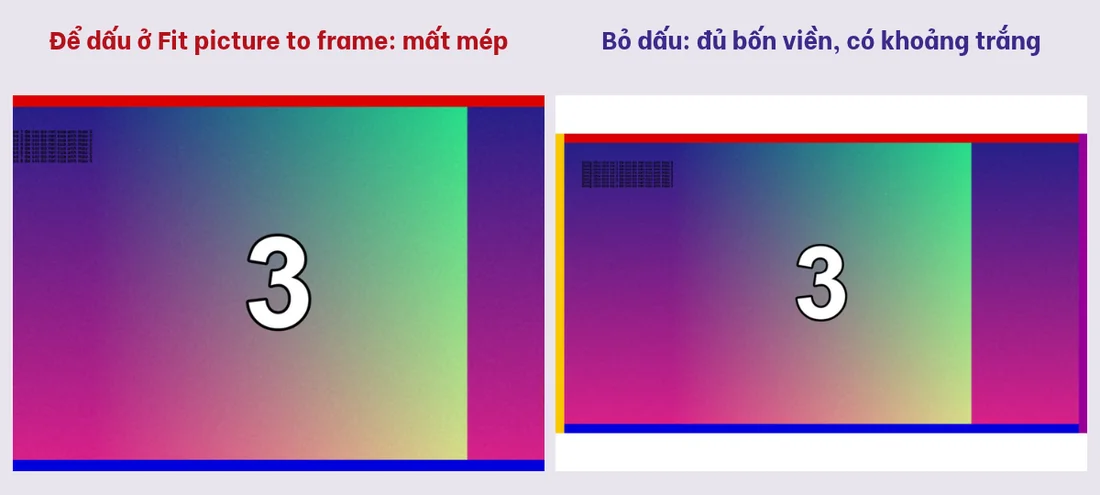
Với ảnh phong cảnh thì mất một dải mép không sao. Với ảnh chụp giấy tờ, dải bị cắt có thể là số trang, chữ ký hay dòng cuối của hoá đơn. Windows tưởng bạn đang rửa ảnh du lịch nên cắt cho đẹp khung, một dấu tick là nó thôi làm thợ ảnh.
Công cụ trên trang không cắt ảnh. Ảnh được thu cho vừa khổ giấy rồi đặt vào giữa trang. Muốn trang vừa khít ảnh, không có khoảng trắng, chọn khổ Vừa đúng kích thước ảnh.
Vì sao ảnh chụp dọc ra trang nằm ngang?
Trên máy tôi thử, hộp In ảnh của Windows dựng mọi trang theo chiều ngang. Ảnh chụp dọc bị xoay nằm nghiêng cho vừa trang. Kể cả khi in riêng một ảnh dọc, khổ A4, kết quả vẫn là trang ngang với ảnh nằm nghiêng.
Mở tệp trên máy tính, người đọc phải nghiêng đầu hoặc bấm xoay trang. Chỗ đáng xem là ô xem trước giữa hộp In ảnh: nó hiện đúng cách trang sẽ ra, nên xem qua các trang bằng mũi tên dưới ô đó trước khi bấm Print.
Công cụ trên trang để hướng Tự động theo ảnh: ảnh dọc ra trang A4 dọc, ảnh ngang ra trang A4 ngang. Ảnh điện thoại chụp dọc nhiều khi chỉ ghi kèm một dòng ghi chú "xoay ảnh này khi xem" chứ không xoay ảnh thật; trang đọc dòng ghi chú đó và dựng ảnh đứng thẳng.
Chuyển ảnh sang PDF trên máy tính có làm ảnh mờ, tệp nặng hơn không?
Còn tuỳ cách. Ba cách cho ba kết quả rất khác nhau, đo trên cùng 4 ảnh mẫu (3 ảnh JPG cạnh dài 4000 điểm ảnh, 1 ảnh chụp màn hình PNG, cộng lại 5,55 MB):
| Trang Ảnh sang PDF | Lệnh In của Windows | Chèn vào Word rồi lưu PDF | |
|---|---|---|---|
| Ảnh JPG trong tệp | Giữ nguyên từng byte (ảnh có ghi chú xoay thì vẽ lại cho đứng thẳng) | Nén lại một lần, vẫn đủ 4000 điểm ảnh | Thu nhỏ còn 1300 điểm ảnh chiều ngang |
| Ảnh chụp màn hình PNG | Giữ dạng PNG | Đổi sang JPG | Đổi sang JPG, thu nhỏ |
| Dung lượng tệp 4 trang | 6,67 MB | 4,13 MB | 0,50 MB |
Trang giữ ảnh JPG y như bản gốc nên ảnh không mờ đi chút nào, trừ ảnh phải xoay lại thì được ghi lại một lần ở chất lượng cao. Cái giá là tệp nặng nhất trong ba cách, còn nặng hơn 4 ảnh gốc cộng lại, vì ảnh PNG được ghi lại thành tệp lớn hơn.
Windows nén lại ảnh nên tệp nhẹ hơn; với ảnh chụp, mắt thường gần như không phân biệt được. Ảnh chụp màn hình thì bị đổi sang JPG, chữ nhỏ trong ảnh dễ lem hơn hẳn ảnh chụp thường, nên loại ảnh này đừng dùng lệnh In. Word cho tệp nhẹ nhất vì thu nhỏ ảnh, đủ để đọc trên màn hình, nhưng phóng to chữ nhỏ trong ảnh sẽ thấy nhoè.
Nơi nhận giới hạn dung lượng thì làm bằng trang trước để giữ nét, rồi mới thu nhỏ bằng công cụ Nén PDF. Làm theo thứ tự này, bạn tự chọn mức nén vừa đủ thay vì để phần mềm chọn giúp.
Ghép nhiều ảnh thành 1 file PDF, làm sao cho đúng thứ tự?
Sắp thứ tự ngay trên hàng ảnh nhỏ của trang trước khi bấm tải: tệp PDF ra đúng theo hàng đó. Đổi chỗ bằng mũi tên ← → ở góc trên mỗi ảnh hoặc kéo thả. Lỡ chọn thiếu thì bấm Thêm ảnh, ảnh mới nối vào cuối hàng. Lỡ chọn thừa thì bấm nút dấu nhân cạnh hai mũi tên để bỏ.
Hộp In ảnh của Windows không có nút đổi thứ tự. Bạn chỉ xem được thứ tự qua ô xem trước, trang này qua trang khác. Thấy sai thì phải huỷ rồi làm lại từ đầu.
Ghép nhiều ảnh bài làm để nộp lên mạng thì đọc thêm bài nộp bài online: ghép ảnh thành 1 file PDF, có phần giới hạn dung lượng của từng nơi nhận.
Không có mạng có chuyển ảnh sang PDF được không?
Được, nếu dùng lệnh In của Windows hoặc Word. Hai thứ này nằm sẵn trong máy, không phải mở trang web nào.
Công cụ trên trang thì cần mạng lúc dùng lần đầu. Tôi thử mở trang rồi ngắt mạng trước khi đưa ảnh vào: trang báo "Không tải được công cụ xử lý". Lý do: phần dựng PDF chỉ được tải về khi bạn đưa ảnh vào, để trang mở nhanh. Tôi cũng thử chuyển xong một lần khi còn mạng, rồi ngắt mạng và mở trang ở thẻ mới trong cùng trình duyệt: trang vẫn chuyển được. Đóng hẳn trình duyệt rồi mở lại thì tôi chưa thử, nên đừng trông vào cách này khi sắp mất mạng.
Máy không thấy Microsoft Print to PDF thì bật ở đâu?
Bật ở hộp Turn Windows features on or off: gõ chữ này vào ô tìm kiếm của Windows, mở hộp ra, tìm dòng Microsoft Print to PDF, đánh dấu rồi bấm OK. Máy in ảo này là một tính năng của Windows nên có thể bị tắt. Microsoft có trang hướng dẫn bật, tắt tính năng Windows cho người muốn biết thêm.
Máy công ty do bộ phận IT quản lý có thể không cho bạn bật. Lúc đó công cụ trên trang là đường vòng gọn nhất, vì trình duyệt thì máy nào cũng có.
Câu hỏi thường gặp
Chuyển ảnh sang PDF trên laptop có khác máy bàn không?
Không khác. Laptop hay máy bàn chạy Windows thì cách bấm như nhau. Máy Mac thì bài này chưa thử.
Chuyển ảnh sang PDF trên Win 10 có làm được như vậy không?
Tôi đo trên Windows 11, chưa thử trên Windows 10. Cách bằng trình duyệt chỉ cần trình duyệt, không dựa vào lệnh In của Windows.
Dùng Word chuyển ảnh sang PDF được không?
Được: chèn ảnh vào Word, rồi lưu dưới dạng PDF. Như bảng ở trên, Word thu nhỏ ảnh còn 1300 điểm ảnh chiều ngang, trang có lề, nên hợp khi cần tệp nhẹ để xem chứ không hợp khi cần giữ nét để in. Việc thu nhỏ này đến từ độ phân giải mặc định Word dùng khi chèn ảnh, Microsoft có hướng dẫn đổi độ phân giải mặc định khi chèn ảnh cho ai muốn chỉnh.
Chuyển ảnh sang PDF trên máy tính có miễn phí không?
Cả hai cách trong bài đều miễn phí. Lệnh In là tính năng có sẵn của Windows, còn công cụ trên trang không thu phí, không bắt đăng ký.
Ảnh HEIC chép từ iPhone sang máy tính có dùng được không?
Trang nhận JPG, PNG và WebP, mỗi tệp tối đa 50 MB. Tệp đuôi .heic thì đổi sang JPG trước rồi mới đưa vào.
PDF là gì mà nơi nhận hay đòi?
PDF là định dạng giữ nguyên cách trình bày trên mọi máy, mở ở đâu cũng giống nhau, nên các nơi nhận hồ sơ chuộng nó. Muốn đọc thêm về định dạng này thì xem bài PDF trên Wikipedia.
Lần tới có ai gửi bạn mười tấm ảnh kèm câu "gộp giúp thành một file PDF nhé", bạn làm xong trước khi họ kịp nhắn câu thứ hai.
Làm thử ngay
Công cụ chạy thẳng trên trình duyệt, không cần cài gì, tệp không rời khỏi máy bạn.
Mở Ảnh sang PDF